Chiedi l’esame, alleghi il referto alla richiesta e decidi tu che cosa vede la paziente.
Dalla cartella, in Esami, premi Nuovo esame e scegli il tipo. Quando il referto arriva, lo alleghi con Carica referto: chi apre la cartella vede che cosa avevi chiesto e che cosa è tornato. In Documenti, con Carica documento tieni il resto, e con Manda al paziente lo spedisci per email.
- Richiesta e referto insieme
- Documenti della cartella
- Alla paziente, con un clic
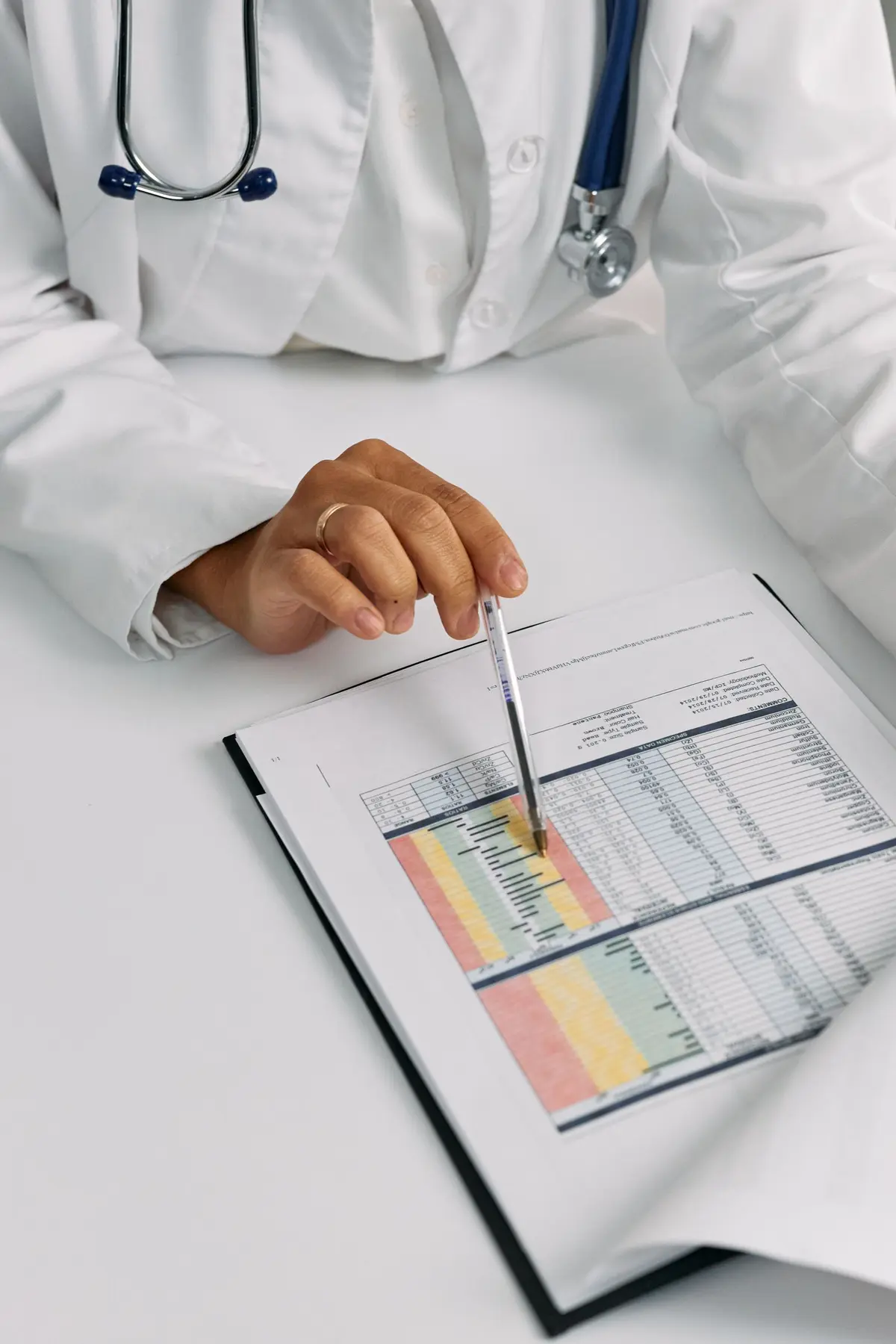
Referto allegato alla richiesta
Come funziona
Si usa in pochi passi, nello stesso ordine in cui lavori in studio.
Passo 1 di 5
Apri gli Esami
Nella cartella della paziente apri Esami, sotto Terapie ed esami. Premi Nuovo esame.
Esami di laboratorio
Che cosa fa
Ecco che cosa fa, in tre punti.
Richiesta e referto insieme
L’esame ha un nome codificato, uguale per chiunque lo legga. Sulla riga compare «caricato» quando il referto è allegato, e puoi scaricarlo con Scarica referto.
Documenti della cartella
Documenti d’identità, referti esterni, moduli firmati su carta e scansionati. Carica documento, e dai al file un nome che si capisca.
Alla paziente, con un clic
L’occhio rende il documento visibile nell’area del paziente. Manda al paziente lo spedisce per email all’indirizzo dell’anagrafica, e resta traccia nel registro accessi.
- Per chi
- Per chi chiede esami prima di un trattamento e vuole referti e documenti nella cartella, non nella posta.
- Cosa ha di suo
- Il referto sta attaccato alla richiesta che lo ha originato. Ogni documento ha il suo occhio: finché non lo accendi, la paziente non lo vede nella sua area.
- Quanto costa
- Compresa in tutti i piani, da 129 € al mese per un medico, IVA esclusa. I primi 15 giorni sono gratuiti.
Senza e con
Ecco che cosa cambia nella giornata dello studio.
| Senza Fibonacci | Con Fibonacci |
|---|---|
| Il referto arriva per email e finisce in una cartella del computer. | Lo alleghi alla richiesta d’esame: chi apre la cartella vede richiesta e risposta. |
| Il nome dell’esame lo scrivi come capita. | Il Tipo esame viene da un elenco, con lo stesso nome per tutti. |
| I moduli firmati su carta restano in un faldone. | Li scansioni e li carichi in Documenti. |
| Per far vedere un referto alla paziente lo inoltri da una casella qualsiasi. | Accendi l’occhio, o premi Manda al paziente. |
| Dell’invio non resta traccia. | L’invio resta nel registro accessi. |
Da sapere
Prima di usarla, conviene sapere queste quattro cose.
L’email non si richiama
Manda al paziente apre una finestra con il nome del file, l’indirizzo e l’avviso che la posta elettronica non è un canale protetto. L’indirizzo è quello dell’anagrafica: non si scrive a mano.
Se manca l’indirizzo
Se la paziente non ha un indirizzo in anagrafica, Fibonacci te lo dice e ti manda ad aggiungerlo nella scheda. Con l’area online attiva, di solito è meglio l’occhio.
I consensi firmati si vedono già
Per i consensi firmati la visibilità è di serie. Gli altri documenti restano nascosti finché non lo decidi tu: un referto senza spiegazione può spaventare più che informare.
In arrivo: lettura dei referti da file
L’importazione da PDF, HL7 o FHIR, con i valori in tabella e il confronto con i referti precedenti, è scritta e non ancora accesa. Oggi il referto si allega alla richiesta come file.
Funzioni vicine
Lavora insieme a queste altre parti di Fibonacci.
Domande
Le risposte alle domande che vengono in mente per prime.
Come registro un esame richiesto?
Come alleghi il referto a una richiesta?
Fibonacci legge i valori dei referti?
Che documenti posso caricare?
Che cosa fa l’occhio accanto al documento?
Come mando un documento alla paziente per email?
Posso scegliere un altro indirizzo?
Chi vede che ho mandato il documento?
Posso cambiare il nome di un documento?
Cartella dentale
Provalo nel tuo studio per 15 giorni, senza carta di credito.
Entro un giorno lavorativo ti chiamiamo: configuriamo insieme lo studio e importiamo i tuoi dati.
Continua: Prescrizioni →