Pides la prueba, adjuntas el informe a la solicitud y decides tú qué ve la paciente.
Desde la historia clínica, en Pruebas, pulsa Nueva prueba y elige el tipo. Cuando llega el informe, lo adjuntas con Subir informe: quien abre la historia clínica ve qué habías pedido y qué ha vuelto. En Documentos, con Subir documento guardas el resto, y con Enviar al paciente lo mandas por email.
- Solicitud e informe juntos
- Documentos de la historia clínica
- A la paciente, con un clic
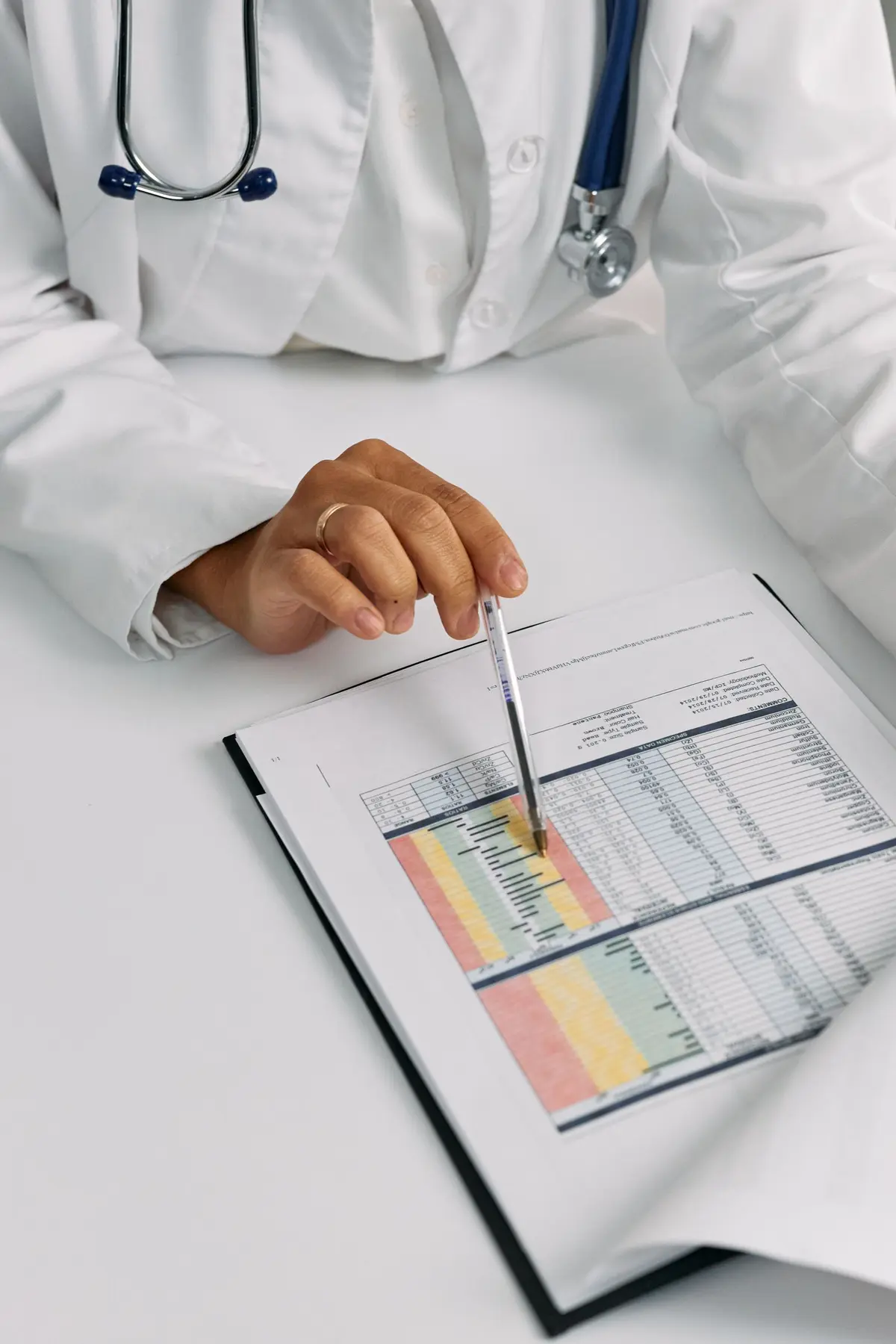
Informe adjunto a la solicitud
Cómo funciona
Se usa en pocos pasos, en el mismo orden en que trabajas en la consulta.
Paso 1 de 5
Abre Pruebas
En la historia clínica de la paciente abre Pruebas, bajo Terapias y pruebas. Pulsa Nueva prueba.
Exámenes de laboratorio
Qué hace
Esto es lo que hace, en tres puntos.
Solicitud e informe juntos
La prueba tiene un nombre codificado, igual para quienquiera que lo lea. En la fila aparece «cargado» cuando el informe está adjunto, y puedes descargarlo con Descargar informe.
Documentos de la historia clínica
Documentos de identidad, informes externos, formularios firmados en papel y escaneados. Subir documento, y dale al archivo un nombre que se entienda.
A la paciente, con un clic
El ojo hace que el documento sea visible en el área de la paciente. Enviar al paciente lo manda por email a la dirección de la ficha, y queda constancia en el registro de accesos.
- Para quién
- Para quien pide pruebas antes de un tratamiento y quiere informes y documentos en la historia clínica, no en el correo.
- Lo propio
- El informe va pegado a la solicitud que lo originó. Cada documento tiene su ojo: hasta que no lo enciendas, la paciente no lo ve en su área.
- Cuánto cuesta
- Incluida en todos los planes, desde 129 € al mes para un médico, IVA excluido. Los primeros 15 días son gratis.
Sin y con
Esto es lo que cambia en el día a día de la consulta.
| Sin Fibonacci | Con Fibonacci |
|---|---|
| El informe llega por email y acaba en una carpeta del ordenador. | Lo adjuntas a la solicitud de examen: quien abre la carpeta ve la solicitud y la respuesta. |
| El nombre del examen lo escribes como te sale. | El Tipo de examen viene de una lista, con el mismo nombre para todos. |
| Los formularios firmados en papel se quedan en un archivador. | Los escaneas y los subes en Documentos. |
| Para enseñarle un informe a la paciente lo reenvías desde cualquier buzón. | Enciendes el ojo, o pulsas Enviar al paciente. |
| Del envío no queda rastro. | El envío queda en el registro de accesos. |
Qué debes saber
Antes de usarla, conviene saber estas cuatro cosas.
El correo enviado no se puede retirar
Enviar al paciente abre una ventana con el nombre del archivo, la dirección y el aviso de que el correo electrónico no es un canal protegido. La dirección es la de la ficha: no se escribe a mano.
Si falta la dirección
Si la paciente no tiene una dirección en la ficha, Fibonacci te lo dice y te lleva a añadirla en la ficha. Con el área online activa, normalmente es mejor el ojo.
Los consentimientos firmados ya se ven
Para los consentimientos firmados la visibilidad viene de serie. Los demás documentos permanecen ocultos hasta que lo decidas tú: un informe sin explicación puede asustar más que informar.
Próximamente: lectura de informes desde archivo
La importación desde PDF, HL7 o FHIR, con los valores en tabla y la comparación con los informes anteriores, está escrita y aún no activada. Hoy el informe se adjunta a la solicitud como archivo.
Funciones relacionadas
Trabaja junto a estas otras partes de Fibonacci.
Preguntas
Las respuestas a las preguntas que surgen primero.
¿Cómo registro una prueba solicitada?
¿Cómo adjuntas el informe a una solicitud?
¿Fibonacci lee los valores de los informes?
¿Qué documentos puedo subir?
¿Qué hace el ojo que hay junto al documento?
¿Cómo envío un documento a la paciente por email?
¿Puedo elegir otra dirección?
¿Quién ve que he enviado el documento?
¿Puedo cambiar el nombre de un documento?
Historia dental
Pruébalo en tu consulta durante 15 días, sin tarjeta de crédito.
En un día laborable te llamamos: configuramos juntos la clínica e importamos tus datos.
Continúa: Prescripciones →